
BrowseMind Documentation
Hướng dẫn chi tiết giúp bạn khai thác tối đa công cụ hỗ trợ năng suất BrowseMind.
Tài liệu này mô tả toàn bộ cách dùng extension theo từng phần: Popup, Pet, Chat, Report, Privacy, Backup.
1. BrowseMind là gì?
ToolPuff BrowseMind là extension giúp bạn:
- Theo dõi hành vi duyệt web.
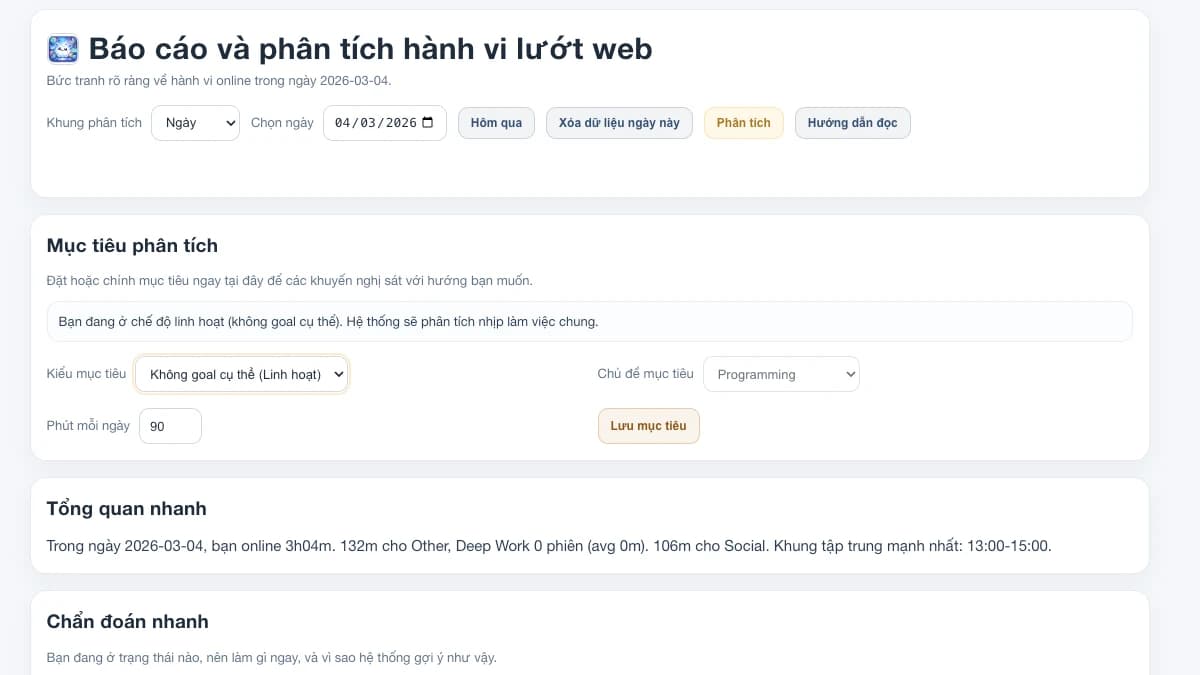
- Tạo báo cáo (report) dễ đọc.
- Nhận gợi ý hành động để cải thiện tập trung.
- Clipboard History giúp lưu lại nội dung bạn đã copy trên trình duyệt để dùng lại nhanh.
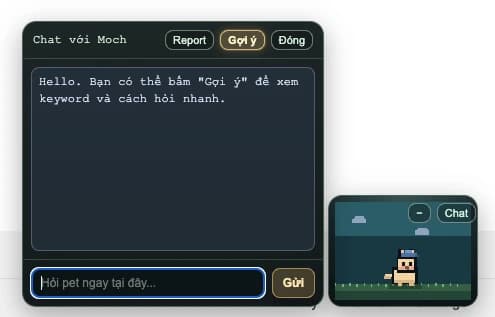
- Dùng pet trợ lý để chat, hỏi report, nhắc việc, checklist, countdown, social guard.
2. Luồng sử dụng chuẩn cho người mới
- Mở popup extension.
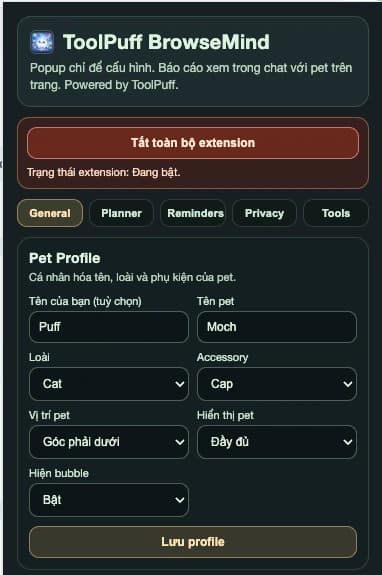
- Vào General:
- Đặt tên pet, chọn loài/phụ kiện/vị trí hiển thị.
- Đặt mục tiêu: Không goal cụ thể (Linh hoạt), hoặc Theo nhóm Work, hoặc Theo chủ đề + phút/ngày.
- Dùng trình duyệt bình thường.
- Chat với pet để hỏi nhanh report trong ngày.
- Khi cần phân tích sâu, mở thống kê chi tiết.
3. Popup - Hướng dẫn từng tab
3.1 Nút lớn trên cùng: Bật/Tắt toàn bộ extension
Khác với Tạm dừng tracking (trong tab Privacy):
- Tắt toàn bộ: stop ở mức toàn cục.
- Tạm dừng tracking: giữ extension, nhưng ngừng thu thập dữ liệu tracking.
3.2 Tab General
Pet Profile
Mục này để cá nhân hóa pet:
- Tên của bạn: để pet gọi đúng tên. Nếu để trống pet gọi là “bạn”.
- Tên pet: tên hiển thị và xưng hô trong chat/bubble.
- Loài: cat, fox, rabbit, turtle, panda, penguin, fire spirit, water blob, dog, dino, quokka, hedgehog, monkey, fish.
- Accessory: bow, glasses, scarf, cap, crown, leaf, halo.
- Vị trí pet: 4 góc màn hình.
- Hiển thị pet: Đầy đủ, Thu gọn, Ẩn hoàn toàn.
- Hiện bubble: bật/tắt bubble nổi.
Behavior Goal
Mục tiêu dùng để đo “bám mục tiêu” trong report.
- Kiểu mục tiêu:
- Không goal cụ thể (Linh hoạt): chỉ phản ánh nhịp làm việc chung, không chấm bám mục tiêu theo chủ đề.
- Theo nhóm Work (linh hoạt): tính thời gian Work/Study/AI/Finance.
- Theo chủ đề: bám đúng topic bạn chọn.
- Mục tiêu chủ đề: Programming, AI, Trading, ... (chỉ dùng khi chọn Theo chủ đề).
- Phút/ngày: số phút mục tiêu mỗi ngày (không bắt buộc khi để Không goal cụ thể).
Nếu không đặt mục tiêu:
- Report vẫn có thống kê thời gian/domain.
- Nhưng insight về mức bám mục tiêu sẽ kém ý nghĩa hơn.
3.3 Tab Planner (Checklist)
Bạn có thể quản lý checklist ngay trong popup.
Tiêu đề + thêm nhanh
- Nhập Tiêu đề checklist.
- Nhập Thêm 1 mục.
- Bấm Lưu tiêu đề hoặc Thêm mục.
Thêm nhiều mục một lần
Ô Thêm nhiều mục hỗ trợ tách theo ưu tiên: Xuống dòng, ;, |, ,.
3.4 Tab Reminders
Reminder Control
- Tần suất nhắc (giây): chu kỳ bubble thư viện (fact/wellness/custom).
- Tỷ lệ Fact / Wellness: Chỉnh %, nút Lưu tỷ lệ Fact/Wellness.
- 2 nút toggle nhanh: Fact bubble, Wellness bubble.
Lọc nhắc nhở
Chọn câu trong Ẩn lời nhắc + Không hiện câu đã chọn. Khôi phục tại Danh sách đang ẩn.
Lời nhắc tùy chỉnh
Nhập nội dung, chọn loại (Wellness/Fact), bấm Thêm lời nhắc.
Study Bubble
Bật ôn tập, đặt tần suất, thêm thẻ học (Từ khóa, Định nghĩa).
Alert đã đặt
Quản lý alert từ chat reminder/countdown.
3.5 Tab Privacy
Gồm 4 lớp riêng:
- Tracking: Tạm dừng thu thập tracking.
- Strict Privacy Mode: Giảm thu thập tín hiệu nội dung chi tiết.
- Website bỏ qua hoàn toàn: Domain không được đưa vào tracking/report.
- Website tính là Work: Ép phân loại vào nhóm Work trong report.
3.6 Tab Tools
- Mở nhanh: Pet Studio, Thống kê chi tiết.
- Backup: Export/Import JSON.
4. Pet Widget trên trang web
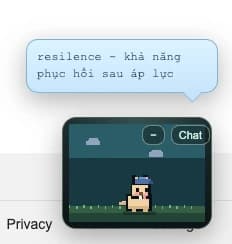
- Thành phần chính: Pet canvas, Bubble nổi, Nút mở chat.
- Ẩn/hiển thị: Điều khiển qua tab General.
- Các loại bubble: Bubble thư viện (fact/wellness/custom), Study, Ưu tiên cao (social guard, alert).
- Nút X: Ẩn nhanh câu đó khỏi vòng lặp hiển thị.
5. Chat với Pet - cách dùng chi tiết
5.1 Các nhóm gợi ý trong chat
Nút Gợi ý chia thành: Tán gẫu, Dùng feature, Hỏi report.
5.2 Nhóm report - câu hỏi mẫu
- Tổng quan: Thống kê hôm nay, Top 5 domain, Tổng thời gian online...
- Domain cụ thể: Vào youtube bao nhiêu phút hôm nay...
- Tập trung: Mức xao nhãng hôm nay thế nào, Work vs phân tâm...
5.3 Nhóm social guard
Bật/Tắt social guard qua chat để nhận cảnh báo khi lướt mạng xã hội.
5.4 Nhóm reminder (nhắc việc)
Cú pháp: 1 tiếng nữa nhắc tôi gửi mail hoặc Nhắc tôi lúc 16:30 đứng dậy.
5.5 Nhóm countdown
Cú pháp: Đếm ngược 25 phút cho viết proposal. Dùng Dừng để kết thúc.
5.6 Nhóm checklist qua chat
Tạo, xem, thêm, tick, sửa, xóa các mục checklist qua khung chat.
5.7 Nhóm decision/random/casual
Chọn giúp tôi, tung đồng xu, chọn ngẫu nhiên, fact, tán gẫu...
6. Report - Cách đọc đúng
- Đọc theo thứ tự: Tổng quan nhanh -> Tổng kết -> Phân tích sâu.
- Chỉ số quan trọng: FSI (Ổn định), AFI (Phân mảnh), CII (Tiêu thụ), Phiên tập trung sâu...
- Nhãn dễ hiểu: Mẫu chuyển hướng gây xao nhãng, Lướt liên tục quá lâu...
7. Clipboard History
- Cách kích hoạt (Mặc định là Tắt): Mở Popup → Tab Privacy → Tìm mục Clipboard History → Chọn Bật và nhấn Lưu cài đặt. Để bảo vệ quyền riêng tư, tính năng này không tự động kích hoạt khi mới cài đặt.
- Cơ chế lưu trữ tự động: Khi tính năng được bật, mọi đoạn văn bản bạn Copy sẽ được tự động ghi lại.
- Chỉ lưu nội dung dạng văn bản (không lưu định dạng/hình ảnh).
- Tự động lọc bỏ các nội dung trùng lặp.
- Dung lượng tối đa 50 mục (tự động xóa mục cũ nhất khi đầy).
- Ngừng ghi khi Extension ở trạng thái Tắt.
- Quản lý và Sử dụng nhanh:
- Trong Popup: Truy cập Tab Tools → Clipboard History để xem danh sách, Copy lại, Xóa mục chọn lọc hoặc Xóa sạch lịch sử.
- Menu chuột phải: Click chuột phải trên trình duyệt → ToolPuff Clipboard → Chọn nhanh 1 trong 8 nội dung gần nhất để đưa lại vào Clipboard ngay lập tức.
8. Data tracking - Điều kiện thu thập
Ghi dữ liệu khi: Tab active, Cửa sổ focus, Trang visible, Không idle, Không thuộc domain bị loại trừ.
9. Backup / Restore - quy trình chuẩn
Xuất/Nhập file JSON chứa toàn bộ cấu hình, dữ liệu, checklist và alert.
10. Performance - extension có nặng không?
Ưu tiên nhẹ, không track tab nền, có debounce và compact dữ liệu để tránh phình dung lượng.
11. Troubleshooting (xử lý lỗi thường gặp)
- Không lên dữ liệu: Kiểm tra trạng thái bật, pause tracking, exclude domain.
- Bubble lúc có lúc không: Kiểm tra cài đặt hiển thị và tần suất.
- Reminder không nhận: Kiểm tra định dạng giờ (16:30).
12. Gợi ý dùng mỗi ngày (30 giây)
- Sáng mở popup kiểm tra mục tiêu.
- Trong ngày dùng chat hỏi report và gợi ý.
- Cuối ngày xem report.